Guia de Instalação do Eclipse Painel
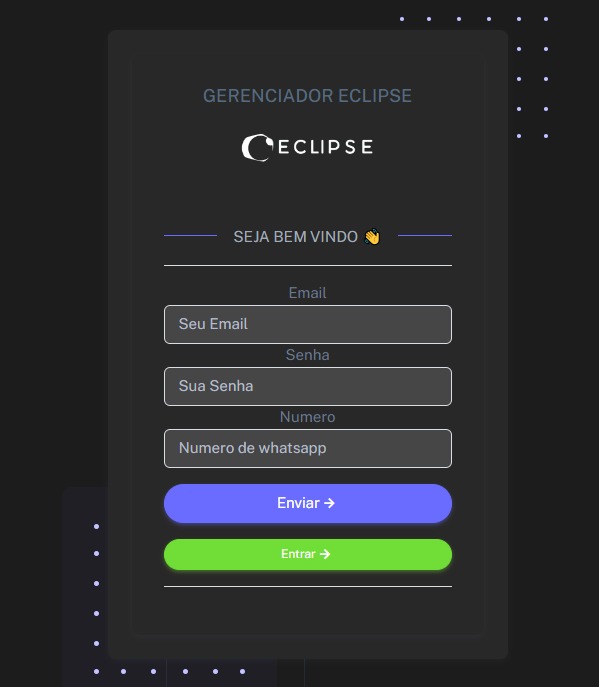
Passo 2: Download do Instalador
Primeiro, faça o download do instalador clicando no botão abaixo:
Baixar InstaladorAlém disso, é necessário comprar um token para ativar sua conta. Você pode adquirir o token através do painel do gerenciador.
Comprar token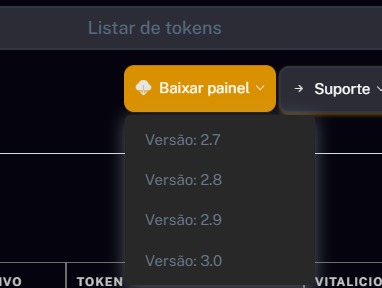
Passo 3: Comprar uma hospedagem
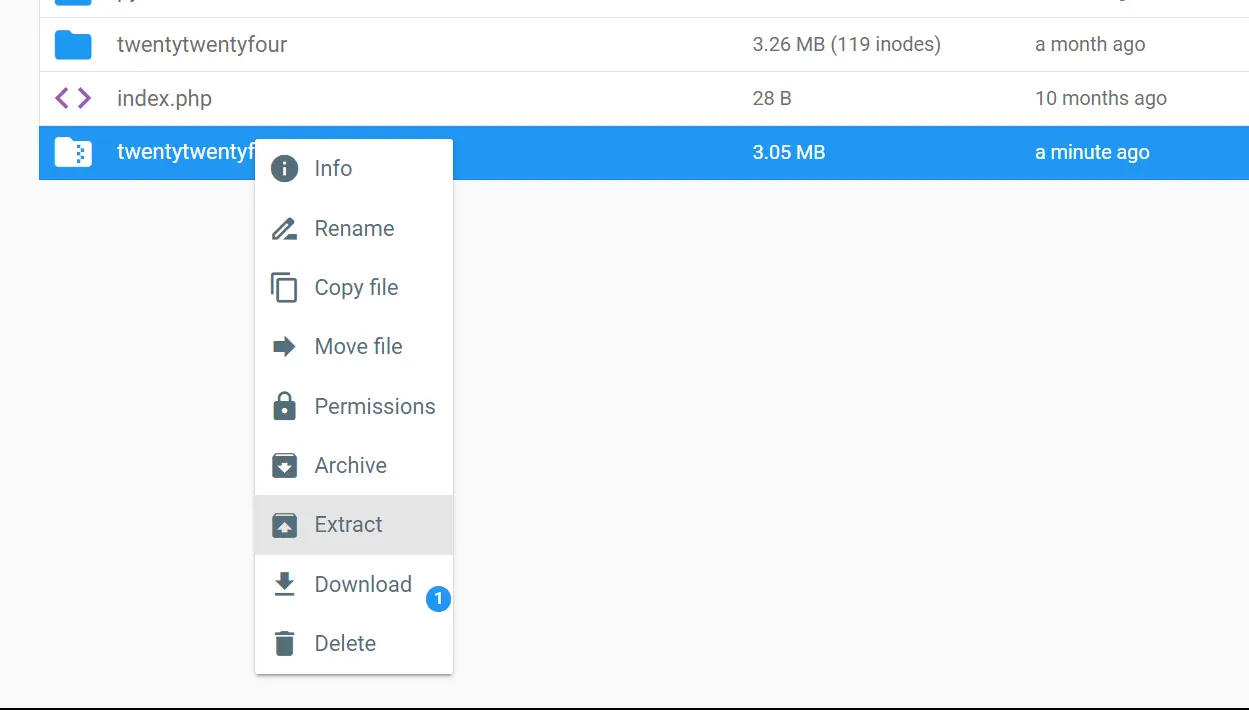
Hostinger Hostgator Locaweb NexushostsApós adquirir a hospedagem, faça o upload do arquivo .zip para o servidor e extraia o conteúdo diretamente na hospedagem:
Passo 4: Ativar o IonCube na hospedagem e configurar o PHP para a versão 8.2
Agora, acesse o painel de controle da sua hospedagem, ative o IonCube Loader e altere a versão do PHP para 8.2 para garantir a compatibilidade com o sistema.

Passo 5: Criar o banco de dados
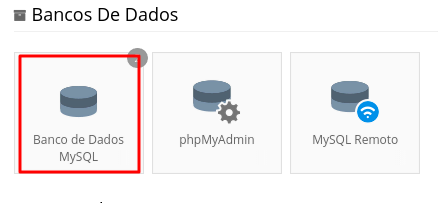
Antes de prosseguir com a instalação, acesse o painel de controle da sua hospedagem e crie um banco de dados. Anote as informações necessárias: nome do banco, usuário e senha, pois serão usadas na etapa seguinte.
Passo 6: Acessar o domínio e concluir a instalação
Acesse o seu domínio pelo navegador e preencha as informações solicitadas: host, usuário do banco de dados, senha, nome do banco de dados e token do painel para finalizar a configuração.
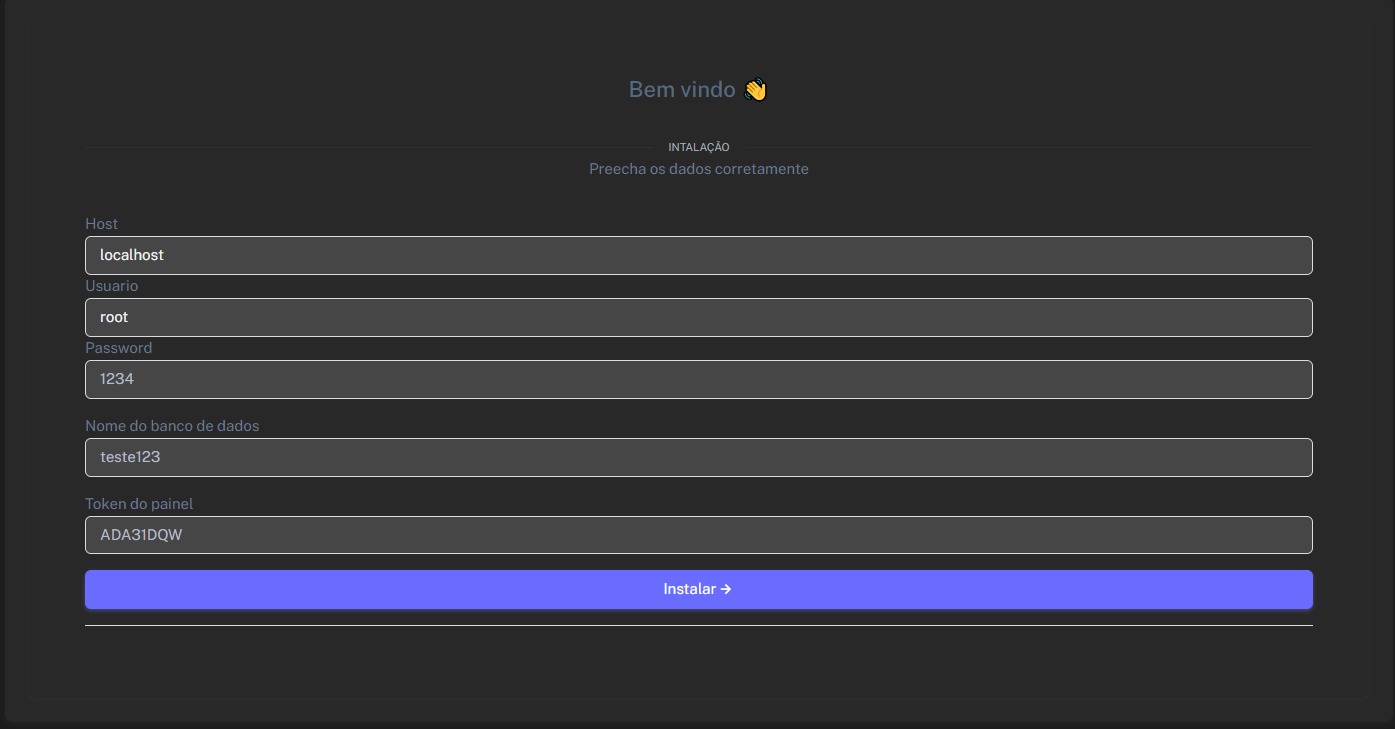
Passo 7: Clique em "Instalar"
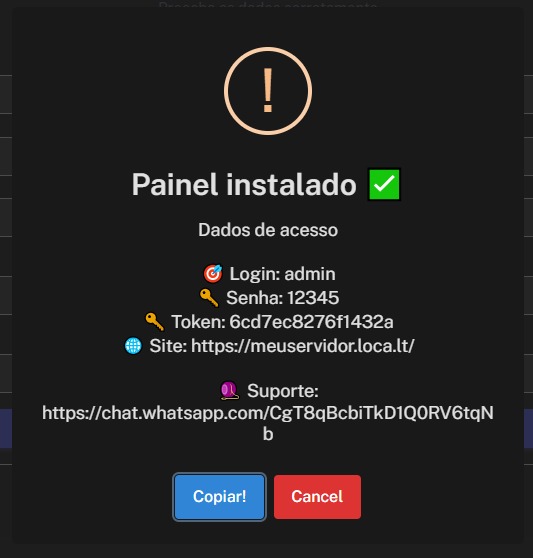
Após clicar em "Instalar", suas credenciais de acesso serão exibidas. Certifique-se de copiá-las e anote também o grupo de suporte para futuras referências.